Cómo añadir una transmisión en vivo a tu canal de Strimm
Strimm te permite mostrar transmisiones en vivo mediante YouTube Live, Vimeo Live o un enlace HLS LIVE externo en formato .m3u8. Los eventos en vivo se programan de forma independiente a tu programación televisiva habitual, por lo que puedes ofrecer cobertura en directo sin interrumpir tu agenda de contenido pregrabado ni tu lista de reproducción diaria.
Antes de comenzar
Crea tu evento en vivo en YouTube o Vimeo, u obtén un enlace de reproducción HLS LIVE de tu proveedor externo de streaming en vivo.
Asegúrate de que la fuente permite la reproducción fuera de su plataforma. Consulta el artículo correspondiente de la base de conocimientos de Strimm para conocer los requisitos de cuenta, privacidad e incrustación.
Strimm no aloja tu vídeo en vivo ni cobra por el ancho de banda de vídeo. Tu proveedor externo se encarga del streaming y la distribución.
Fuentes en vivo y compatibilidad con plataformas
YouTube Live: Compatible con navegadores web, Fire TV y Android TV/Google TV. No compatible con Roku ni Apple TV. Es la opción más sencilla de usar.
Vimeo Live: Compatible con navegadores web y aplicaciones compatibles, según la fuente de Vimeo y la integración de la app. Se requiere una cuenta de pago del nivel más alto de Vimeo para exportar el enlace LIVE de Vimeo.
HLS Live (
.m3u8): Compatible con navegadores web y todas las aplicaciones móviles y de TV de Strimm, incluidas Roku y Apple TV, siempre que el feed cumpla los requisitos de reproducción. Es la opción más universal.
Añade y programa tu evento en vivo
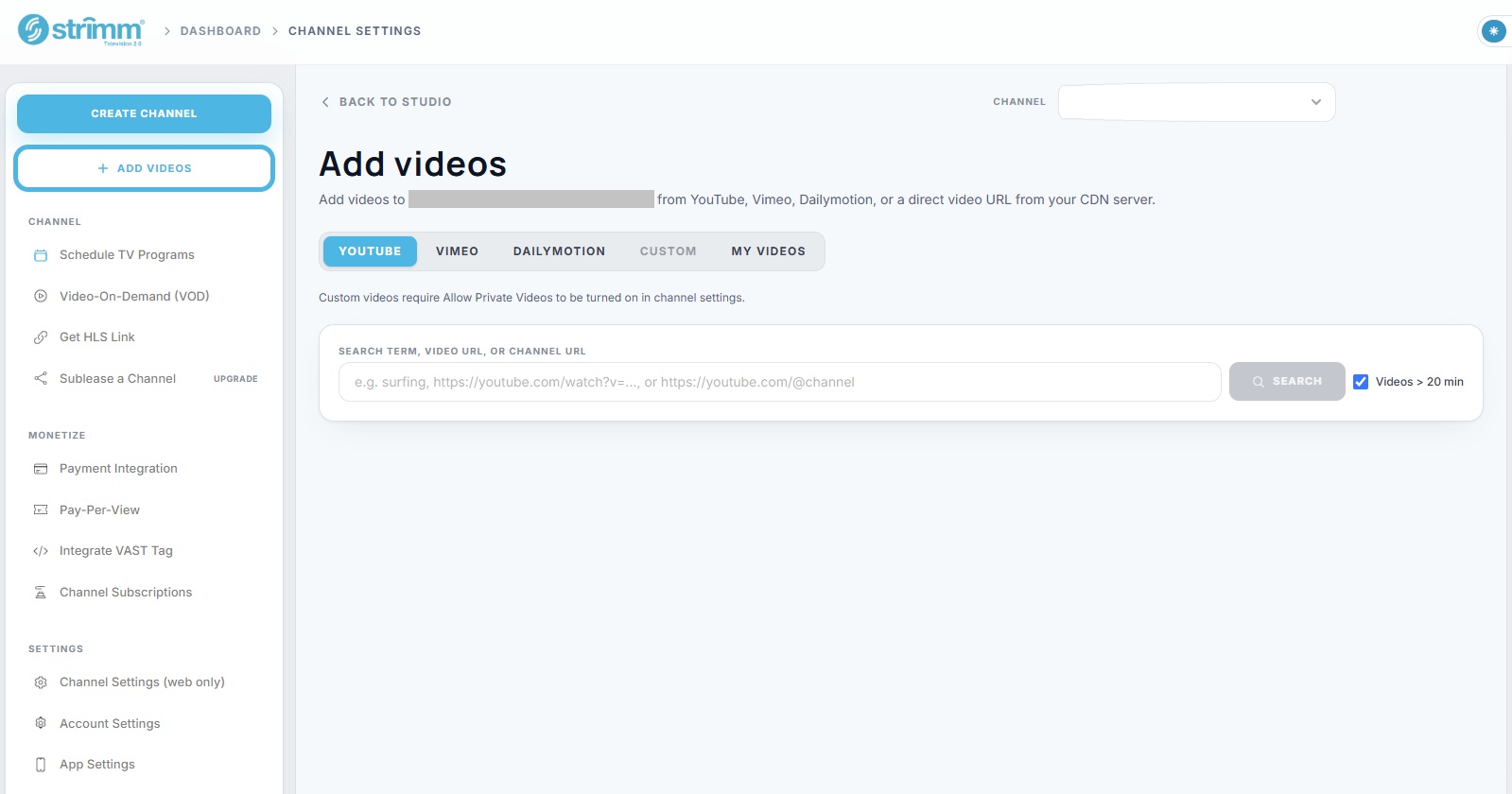
Abre tu canal: Ve al Production Studio del canal y selecciona Add Videos.
Elige el proveedor: Selecciona YouTube, Vimeo o Custom para un feed HLS en vivo externo.
Activa las fuentes personalizadas si es necesario: Para HLS, primero activa Allow Private Videos en la configuración de tu canal. Esto habilita la opción Custom; no elimina las restricciones impuestas por tu proveedor de streaming.
Introduce el enlace en vivo: Pega la URL de visualización o reproducción y sigue las indicaciones:
YouTube:
https://www.youtube.com/watch?v=VIDEO_IDVimeo:
https://vimeo.com/event/EVENT_ID—conserva cualquier componente de privacidad adicional.HLS:
https://live.example.com/channel/index.m3u8—conserva los parámetros de consulta necesarios.
Completa los detalles: Para una fuente HLS personalizada, introduce un título y añade una miniatura y descripción opcionales. Selecciona la categoría adecuada cuando se te solicite.
Programa el evento en vivo: Pasa el cursor sobre la miniatura del elemento en vivo y selecciona +. Establece la fecha/hora de inicio y la fecha/hora de fin.
Guardar: Envía el evento. No es necesario incluirlo en tu programación habitual.
Importante: Usa el enlace orientado al espectador, no la dirección RTMP del codificador ni la clave de stream. Inicia la transmisión en tu plataforma externa antes del período de visualización en vivo programado, y comprueba que los horarios de tu evento en Strimm coincidan con los tiempos de transmisión previstos.
Transmisión en vivo predeterminada
Activa Default Live Broadcast en la configuración del canal para que el evento en vivo sea la opción de reproducción predeterminada en lugar de la programación habitual.
Esto cambia lo que los espectadores ven inicialmente; no reemplaza tu programación habitual.
Actívalo cuando haya una transmisión en vivo disponible y desactívalo cuando quieras que la programación regular vuelva a ser la opción predeterminada.
Cómo acceden los espectadores a la transmisión
Reproductor web: Durante la ventana del evento en vivo programado, aparece un botón Live junto a GUIDE, lo que permite a los espectadores seleccionar la transmisión en vivo.
Aplicaciones de TV compatibles: El evento aparece como un canal temporal con el nombre de tu canal seguido de Live. Desaparece de la guía de TV cuando finaliza el evento programado.
Prueba antes de emitir: Confirma la reproducción en tu sitio web y en cada aplicación prevista. Un evento programado puede aparecer aunque la fuente externa no haya comenzado o no pueda reproducirse.