So fügst du deinem Strimm-Kanal eine Live-Übertragung hinzu
Mit Strimm kannst du Live-Übertragungen über YouTube Live, Vimeo Live oder einen externen HLS-LIVE-Link im Format .m3u8 einbinden. Live-Events werden separat von deinem regulären TV-Programm geplant, sodass du Live-Inhalte anbieten kannst, ohne deinen voraufgezeichneten Sendeplan oder deine tägliche Playlist zu unterbrechen.
Bevor du beginnst
Erstelle dein Live-Event auf YouTube oder Vimeo, oder besorge dir einen HLS-LIVE-Wiedergabelink von deinem externen Live-Streaming-Anbieter.
Stelle sicher, dass die Quelle die Wiedergabe außerhalb ihrer Plattform erlaubt. Beachte den entsprechenden Strimm-Wissensdatenbank-Artikel zu Konto-, Datenschutz- und Einbettungsanforderungen.
Strimm hostet dein Live-Video nicht und berechnet keine Kosten für die Video-Bandbreite. Dein externer Anbieter übernimmt Streaming und Auslieferung.
Live-Quellen und Plattformkompatibilität
YouTube Live: Wird in Webbrowsern, Fire TV und Android TV/Google TV unterstützt. Nicht unterstützt auf Roku oder Apple TV. Eine einfach zu nutzende Option.
Vimeo Live: Wird in Webbrowsern und kompatiblen Apps unterstützt, abhängig von der Vimeo-Quelle und der App-Integration. Für den Vimeo-LIVE-Link-Export ist ein bezahltes Vimeo-Konto der höchsten Stufe erforderlich.
HLS Live (
.m3u8): Wird in Webbrowsern und allen unterstützten mobilen Strimm- und TV-Apps unterstützt, einschließlich Roku und Apple TV, sofern der Feed die Wiedergabeanforderungen erfüllt. Dies ist die universellste Option.
Live-Event hinzufügen und planen
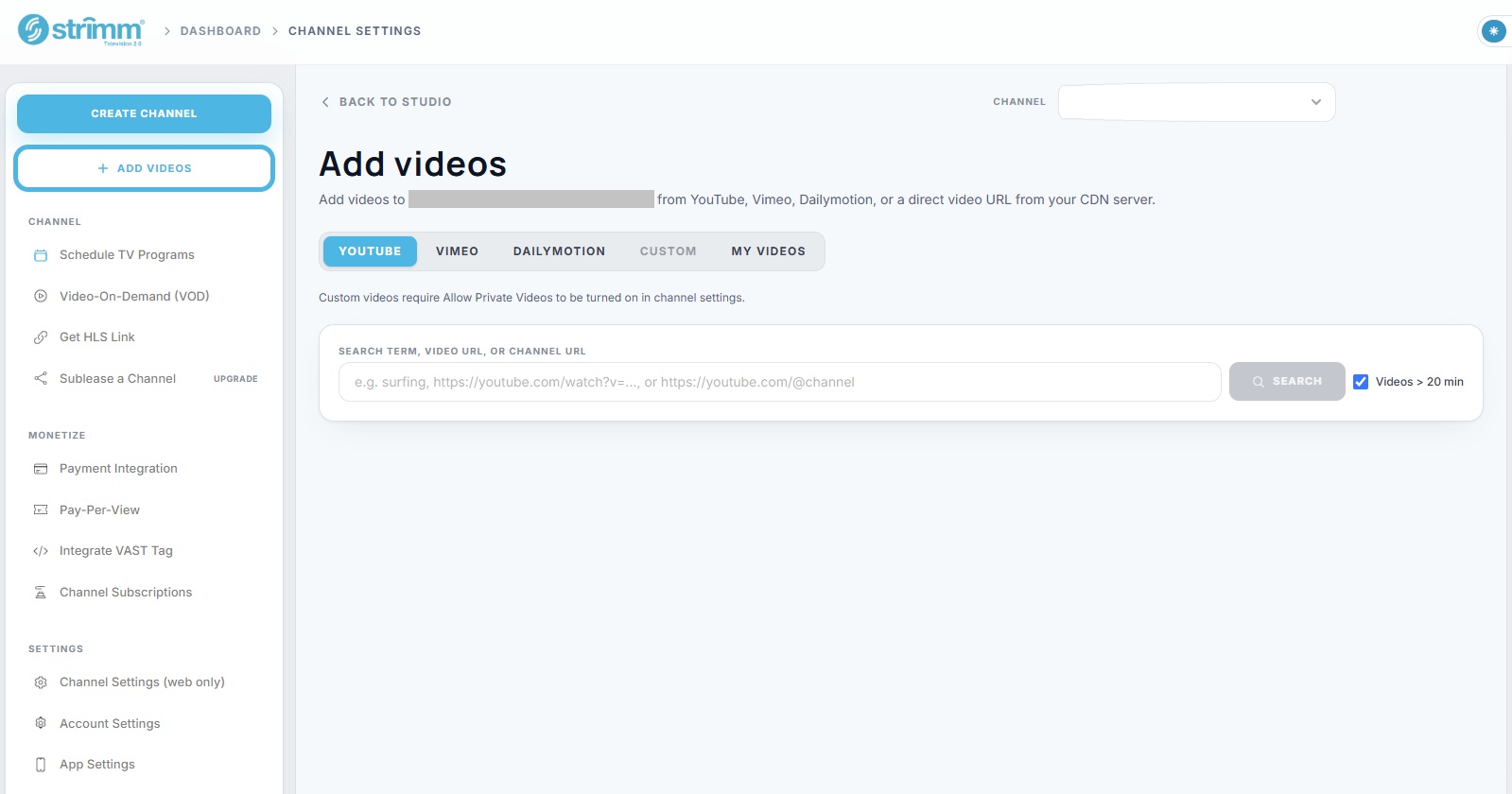
Kanal öffnen: Gehe zum Production Studio deines Kanals und wähle Add Videos.
Anbieter auswählen: Wähle YouTube, Vimeo oder Custom für einen externen HLS-Live-Feed.
Custom-Quellen bei Bedarf aktivieren: Aktiviere für HLS zunächst Allow Private Videos in deinen Kanaleinstellungen. Dadurch wird die Option Custom freigeschaltet; dies hebt keine Einschränkungen auf, die dein Streaming-Anbieter festgelegt hat.
Live-Link eingeben: Füge die Wiedergabe- oder Aufruf-URL ein und folge den Anweisungen:
YouTube:
https://www.youtube.com/watch?v=VIDEO_IDVimeo:
https://vimeo.com/event/EVENT_ID—alle zusätzlichen Datenschutzkomponenten beibehalten.HLS:
https://live.example.com/channel/index.m3u8—alle erforderlichen Query-Parameter beibehalten.
Details vervollständigen: Gib für eine Custom-HLS-Quelle einen Titel ein und füge optional ein Vorschaubild und eine Beschreibung hinzu. Wähle bei Aufforderung die passende Kategorie aus.
Live-Event planen: Bewege den Mauszeiger über das Vorschaubild des Live-Elements und wähle +. Lege Startdatum/-uhrzeit und Enddatum/-uhrzeit fest.
Speichern: Bestätige das Event. Eine zusätzliche Einplanung in deinen regulären Sendeplan ist nicht erforderlich.
Wichtig: Verwende den zuschauerorientierten Link – nicht die RTMP-Adresse eines Encoders oder einen Stream-Key. Starte die Übertragung auf deiner externen Plattform, bevor der geplante Live-Wiedergabezeitraum beginnt, und stelle sicher, dass die Zeiten deines Strimm-Events mit deinen geplanten Sendezeiten übereinstimmen.
Standard-Live-Übertragung
Aktiviere Default Live Broadcast in den Kanaleinstellungen, um das Live-Event anstelle des regulären Sendeplans zur Standard-Wiedergabeoption zu machen.
Dies ändert, was Zuschauer zunächst sehen; es ersetzt nicht deinen regulären Sendeplan.
Aktiviere diese Option, wenn eine Live-Übertragung verfügbar ist, und deaktiviere sie, wenn wieder das reguläre Programm als Standard angezeigt werden soll.
So greifen Zuschauer auf die Übertragung zu
Website-Player: Während des geplanten Live-Event-Zeitfensters erscheint neben GUIDE eine Live-Schaltfläche, über die Zuschauer die Live-Übertragung auswählen können.
Unterstützte TV-Apps: Das Event erscheint als temporärer Kanal mit deinem Kanalnamen gefolgt von Live. Es verschwindet aus dem TV-Guide, sobald das geplante Event endet.
Vor der Übertragung testen: Überprüfe die Wiedergabe auf deiner Website und in jeder vorgesehenen App. Ein geplantes Event kann angezeigt werden, auch wenn die externe Quelle noch nicht gestartet ist oder nicht abgespielt werden kann.