Comment ajouter une diffusion en direct à votre chaîne Strimm
Strimm vous permet de diffuser des émissions en direct via YouTube Live, Vimeo Live ou un lien HLS LIVE externe au format .m3u8. Les événements en direct sont planifiés séparément de votre programmation TV habituelle, ce qui vous permet de proposer une couverture en direct sans interrompre votre calendrier d'émissions préenregistrées ni votre playlist quotidienne.
Avant de commencer
Créez votre événement en direct sur YouTube ou Vimeo, ou obtenez un lien de lecture HLS LIVE auprès de votre fournisseur de streaming en direct externe.
Assurez-vous que la source autorise la lecture en dehors de sa plateforme. Consultez l'article de la base de connaissances Strimm correspondant pour connaître les exigences en matière de compte, de confidentialité et d'intégration.
Strimm n'héberge pas votre vidéo en direct et ne facture pas la bande passante vidéo. Votre fournisseur externe gère le streaming et la diffusion.
Sources en direct et compatibilité avec les plateformes
YouTube Live : Pris en charge dans les navigateurs web, Fire TV et Android TV/Google TV. Non pris en charge sur Roku ou Apple TV. Option simple à utiliser.
Vimeo Live : Pris en charge dans les navigateurs web et les applications compatibles, selon la source Vimeo et l'intégration de l'application. Un compte Vimeo payant au niveau le plus élevé est requis pour l'exportation du lien LIVE Vimeo.
HLS Live (
.m3u8): Pris en charge dans les navigateurs web et toutes les applications mobiles et TV Strimm compatibles, y compris Roku et Apple TV, à condition que le flux réponde aux exigences de lecture. Il s'agit de l'option la plus universelle.
Ajouter et planifier votre événement en direct
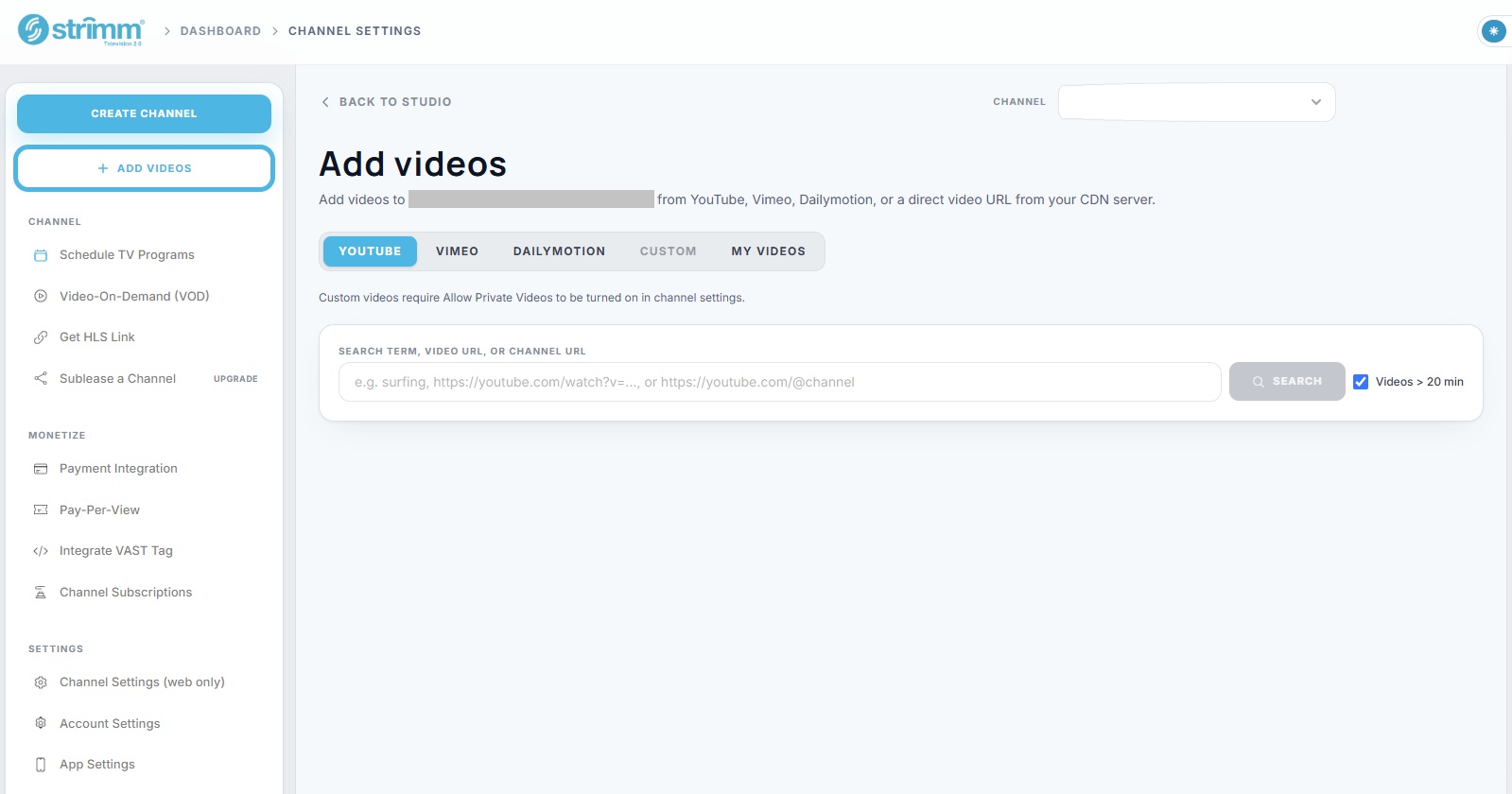
Ouvrez votre chaîne : Accédez au Production Studio de la chaîne et sélectionnez Add Videos.
Choisissez le fournisseur : Sélectionnez YouTube, Vimeo ou Custom pour un flux en direct HLS externe.
Activez les sources personnalisées si nécessaire : Pour HLS, activez d'abord Allow Private Videos dans les paramètres de votre chaîne. Cela active l'option Custom ; cela ne supprime pas les restrictions imposées par votre fournisseur de streaming.
Saisissez le lien en direct : Collez l'URL de visionnage ou de lecture et suivez les instructions :
YouTube :
https://www.youtube.com/watch?v=VIDEO_IDVimeo :
https://vimeo.com/event/EVENT_ID— conservez les éventuels composants de confidentialité supplémentaires.HLS :
https://live.example.com/channel/index.m3u8— conservez les paramètres de requête requis.
Complétez les informations : Pour une source HLS personnalisée, saisissez un titre et ajoutez une miniature et une description facultatives. Sélectionnez la catégorie appropriée lorsque cela vous est demandé.
Planifiez l'événement en direct : Survolez la miniature de l'élément en direct et sélectionnez +. Définissez la date/heure de début et la date/heure de fin.
Enregistrez : Soumettez l'événement. Aucun ajout supplémentaire dans votre grille de programmes habituelle n'est nécessaire.
Important : Utilisez le lien destiné aux spectateurs — pas l'adresse RTMP d'un encodeur ni la clé de flux. Lancez la diffusion sur votre plateforme externe avant la période de visionnage en direct planifiée, et vérifiez que les horaires de votre événement Strimm correspondent bien à vos horaires de diffusion prévus.
Diffusion en direct par défaut
Activez Default Live Broadcast dans les paramètres de la chaîne pour que l'événement en direct soit la lecture par défaut à la place de la programmation planifiée habituelle.
Cela modifie ce que les spectateurs regardent en premier ; cela ne remplace pas votre grille de programmes habituelle.
Activez cette option lorsqu'une diffusion en direct est disponible, et désactivez-la lorsque vous souhaitez que la programmation habituelle redevienne la diffusion par défaut.
Comment les spectateurs accèdent à la diffusion
Lecteur web : Pendant la fenêtre planifiée de l'événement en direct, un bouton Live apparaît à côté du GUIDE, permettant aux spectateurs de sélectionner la diffusion en direct.
Applications TV compatibles : L'événement apparaît comme une chaîne temporaire portant le nom de votre chaîne suivi de Live. Il disparaît du guide TV à la fin de l'événement planifié.
Testez avant de diffuser : Vérifiez la lecture sur votre site web et dans chaque application prévue. Un événement planifié peut apparaître même si la source externe n'a pas démarré ou ne peut pas être lue.